
網誌 ·
Xenia 可以在 Windows 上玩 Xbox 360 遊戲嗎?在支援的標題中是的。
設定可重複的 Xenia 基線,解釋相容性報告 並在不追逐隨機設定的情況下診斷問題。
Xenia 可以運行支援的xbox 360 Windows 上的遊戲,結果取決於確切的標題、建置和硬體。 從...開始 Xenia的快速入門,檢查官方標題報告,並在更改設定之前建立可重複的基線。 Xenia 支援 xbox 360 標題,如果您的遊戲最初是為另一個 Xbox 生成的,請使用不同的指南。
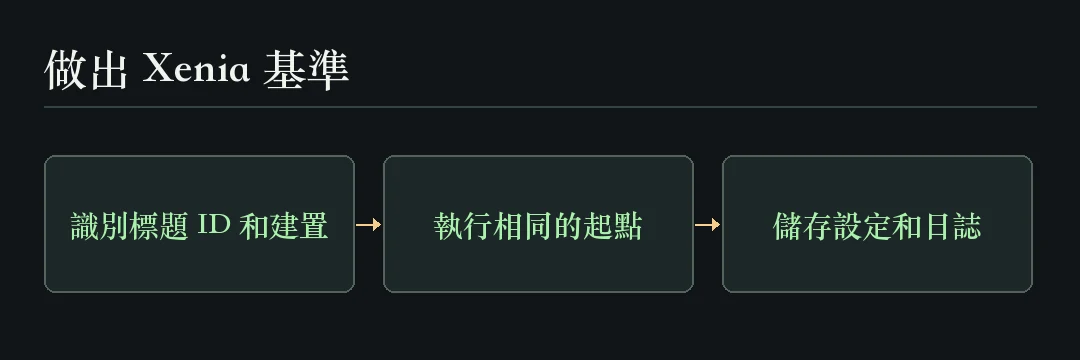
1。 確定您的遊戲版本
盒子上出現的標題可以指多個版本。 基礎遊戲、區域版本、編譯和可下載版本可能有不同的標識符,隨後會遇到不同的問題。 在上游報告給出標題 ID 的地方,將其與可見的名稱一起使用。 尋找與其自己的 Xenia 版本相匹配的最新報告,而不是完全依賴多年前添加的相容性標籤。 遊戲可以在程式碼更改後獲得支援,或透過回歸暫時失去支援。
在閱讀報告時使用三個問題。 它可以到達遊戲的遊戲中部分嗎? 它是否適用於普通的控制、聲音和可用的視覺效果? 遊戲後期是否有豁免、進度或穩定性問題? 相容性標籤在專案中以不同的方式總結這些問題。 報告某些遊戲玩法的標籤可以與已知的攔截器共存。 擴展評論並比較日期。 當使用者發布螢幕截圖時,在複製設定之前檢查硬體並建立識別碼。
Xbox 360 指南 連結官方相容性追蹤器。 具有官方 Windows 版本的遊戲可以單獨比較。 該版本以普通的 PC 標題運行,可能會提供不同的儲存、可訪問性、控制器或保存行為。 在假設特許經營名稱或盒子藝術解決您需要的軟體之前,請確定您的預期版本。
2。 從項目下載並檢查需求
使用 Xenia.jp 的下載頁面和連結的上游建置。 閱讀作業系統、支援的 CPU 和圖形先決條件的快速入門。 建議的後端和實際性能可能會因駕駛員和標題而異。 強大的 GPU 仍然會遇到不可用的功能或驅動程式特定問題。 在解釋來自不同項目的性能數字之前,請先閱讀目前的文件。
從未修改的建置、乾淨的配置和您已經擁有適當權限的遊戲開始。 官方快速入門解釋 Xenia 可以開啟的本機輸入類型。 Xenia 無法直接從電腦的光碟機執行零售 Xbox 360 光碟。 儲存建置連結及其修訂的副本,尤其是在測試更改的發布通道時。 避免假設來自未識別主機的安裝程式修復了缺少的先決條件。
如果您使用控制器,請確保 Windows 在啟動遊戲之前識別它。 在建立基本行為時,使用顯示解析度和幀節奏預設值。 玩一個簡短的、可重複的序列,例如到達第一個可控選單,然後開始新遊戲。 記錄觸發任何問題的順序。 如果標題可以保存,請在開始長時間的通關之前確認您可以關閉並重新啟動。
3。 在故障排除
記錄 Xenia 建置、標題 ID、作業系統和 GPU 驅動程式。 在筆記中保留輸入方法和確切的圖形後端。 記錄行為時,描述檢查,例如到達第一個選單、在特定場景中移動並編寫保存。 在比較速度時,重播相同的場景,並將短載入掛鉤與持續的低效能區分開來。 來自遊戲中不同位置的觀察可以描述不同的工作量。
一個有用的參考測試隔離了一個單一問題。如果螢幕是黑的,請檢查聲音或輸入是否指示遊戲已經進展到一個已知的點。如果您有菜單但沒有遊戲,請檢查相容性報告中所需的設定和版本。如果幾個支援的標題以相同的方式立即退出,請在搜索每個遊戲的補丁之前,先驗證模擬器的環境、支援先決條件和最近的驅動程式變化。
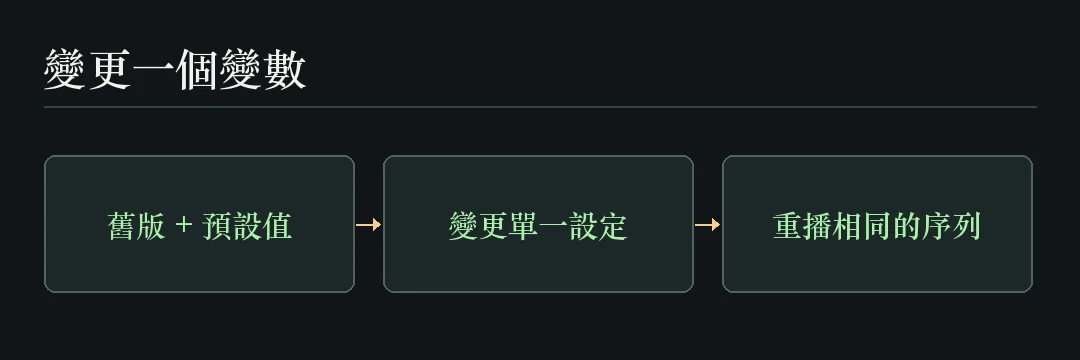
4。 一次進行可逆的改變
如果標題報告命名設定,請記錄其先前的值,僅更改該設定並啟動相同的標題部分。 很容易將場景差異、模擬器快取或從運行到運行的可變性誤認為修復。 保留配置的單獨副本並保留原始預設值。 當設定引入新問題時,備份可以返回到工作狀態。
金絲雀是一個單獨的開發分支,其變化可能會解決特定的標題和工作負載。請檢查其自己的文件和有用的報告中連結的版本。先使用兩個版本的默認設置進行比較。然後,只有當文件化的要求和標題 ID 匹配時,才引入標題特定的補丁。當兩個比較運行都從等效的設置開始時,很容易判斷新的版本是否改變了問題。
對於遊戲中的圖形錯誤,可以對觀察到的結果進行簡要描述,例如在特定區域中缺少 Haze 以及運動是否會改變它。 對於穩定性問題,保留相關日誌並包括崩潰前的最後一個動作。 對於輸入問題,記錄控制器模型以及它是否在遊戲中更早工作。 僅在任何公開報告中包含相關的診斷詳細資訊,並將文件路徑、帳戶識別碼和受版權保護的內容排除在附件之外。
比較相同的啟動序列之後更新
如果您更改驅動程式或更新模擬器,請重新開啟您已經測試過的標題,然後假設新問題屬於標題。 盡可能保留先前記錄的修訂和設定以進行比較。 使用相同的操作從備份保存或新遊戲中重現相同的點。 這允許您報告行為首先發生變化的地方,並確定它是否在多個標題中重複。 一個穩定的基線比幾個設定不明確的運行更有用。
5。 知道何時停止調整
一個標題特定的問題可能需要在模擬器、著色器處理或驅動程式行為中編碼,普通設定無法提供。如果上游報告描述了一個已知的持續阻塞器,請查找一個具有明確修復的新版本。當測試改變了症狀但引入了更糟糕的可玩性時,請保持目前的工作設定。檢查新的版本是否可以載入現有的進度之前,替換您依賴的設定。
如果您報告結果,請說明標題是否啟動、達到互動式遊戲並在儲存後恢復。 將複製到項目指示的適當現有問題。 這為貢獻者提供了比分數或更改設定清單更有用的資訊。 如果測試的版本與問題中的版本悄悄不同,請報告首先,以便維護者可以解釋比較。
當您將 xemu 用於原始 Xbox 時,相同的方法可以提供幫助。 每個項目都有自己的發布和文件。 項目的相容性標籤都沒有涵蓋 Xbox One 或系列遊戲。 這些世代在 Xbox One Guide 和 Series Guide 中描述了不同的研究路徑。
常見問題
我應該在第一次運行之前更改渲染分辨率嗎?
在第一次運行時保持預設值。 原始視覺和穩定行為的記錄可以比較以後對同一版本和場景的調整。
為什麼同一款遊戲的兩份報告不同?
他們可能會使用不同的區域、版本、版本或影片後端。 在應用另一份報告中描述的設定之前,比較標題 ID 和複製步驟。
哪些事實屬於相容性報告?
記錄標題 ID、模擬器建置、圖形後端和失敗的動作或畫面。 如果驅動程式相關,則包含驅動程式,並描述先前工作的版本是否表現不同。 儲存或載入行為需要自己的觀察。