
Blog ·
Xenia può eseguire giochi Xbox 360 su Windows? Sì, per titoli supportati.
Creare una base di partenza ripetibile per Xenia, interpretare i rapporti di compatibilità e diagnosticare i problemi senza dover modificare le impostazioni casualmente.
Xenia può eseguire i giochi Xbox 360 su Windows, con risultati che dipendono dal titolo, dalla versione e dall’hardware utilizzato. Iniziare con il Quickstart di Xenia, verificare il rapporto ufficiale del titolo e stabilire un punto di riferimento riproducibile prima di modificare le impostazioni. Xenia supporta i titoli Xbox 360; quindi utilizzare una guida diversa se il gioco è stato prodotto per un’altra generazione di Xbox.
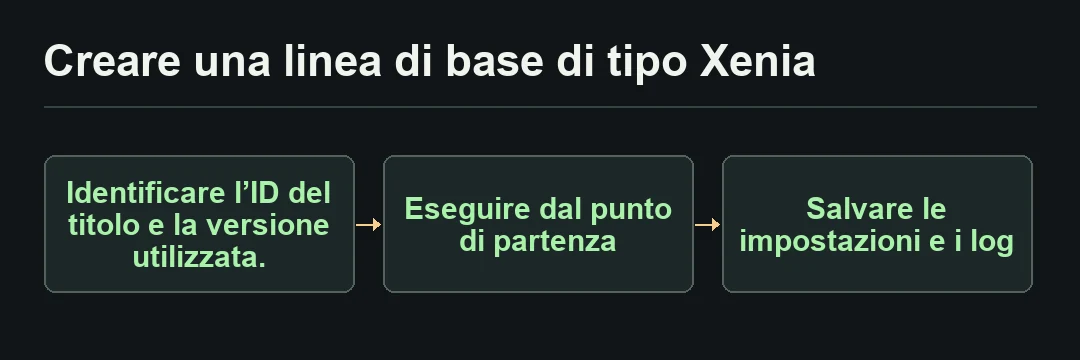
1. Identificare la versione del gioco.
Il titolo indicato sulla scatola può riferirsi a diverse edizioni. Un gioco base, una versione regionale, una compilation o una versione scaricabile possono avere identificativi diversi, e quindi problemi diversi. Quando i report forniscono un identificativo del titolo, si deve utilizzarlo insieme al nome visibile del gioco. Si consiglia di consultare il report più recente che corrisponda alla versione Xenia, piuttosto che affidarsi soltanto a un’etichetta di compatibilità aggiunta anni prima. Un gioco può ottenere supporto dopo un cambiamento nel codice, oppure perde il supporto temporaneamente a causa di un regresso.
Quando si legge il rapporto, utilizzare tre domande: può raggiungere la parte del gioco? Funziona con controlli, suoni e visualizzazione utilizzabili? Ci sono problemi di salvataggio, progressione o stabilità durante il gioco? Le etichette di compatibilità rispondono in modo diverso a queste domande, a seconda del progetto. Un’etichetta che indica alcune funzionalità del gioco può coesistere con un ostacolo noto. Esplorare le note e confrontare le date. Quando un utente pubblica una schermata, verificare l’hardware e l’identificazione della build prima di copiare le impostazioni.
Il Xbox 360 guida collega il tracker di compatibilità ufficiale. Un gioco con una versione ufficiale di Windows può essere paragonato separatamente. Quella versione funziona come un titolo normale del PC e potrebbe offrire diversi negozi, accessibilità, controller o comportamento salvataggio. Identificare la tua versione intenzionale prima di assumere che un nome di franchising o box art stabilisce quale software hai bisogno.
2. Scaricare il progetto e verificare i requisiti.
Utilizzare la pagina di download di xenia.jp e le build legate a upstream. Leggi le istruzioni di avvio per il sistema operativo, le CPU e le specifiche grafiche supportate. Il backend consigliato e le prestazioni pratiche possono variare a seconda del driver e del titolo. Una GPU potente può comunque incontrare problemi legati a funzionalità o driver specifici. Leggi la documentazione disponibile prima di interpretare i dati relativi alle prestazioni di un progetto diverso.
Inizio con una build non modificata, una configurazione pulita e un gioco per il quale si hanno già i diritti necessari per utilizzarlo. La guida ufficiale spiega quali tipi di input locali possono essere aperti da Xenia. Xenia non può eseguire direttamente il disco Xbox 360 dall’unità ottica del computer. Salvare una copia del link alla build e della sua versione, soprattutto quando si testano nuove versioni del rilascio. Evitare di assumere che un installer proveniente da un host non riconosciuto possa risolvere problemi legati a prerequisiti mancanti.
Se utilizzi un controller, assicurati che Windows lo riconosca prima di avviare il gioco. Utilizzare le impostazioni di risoluzione e velocità di visualizzazione predefinite mentre si stabilisce il comportamento base del gioco. Gioca una sequenza breve e ripetibile, ad esempio raggiungendo il primo menu controllabile e poi avviando un nuovo gioco. Registra la sequenza che ha causato il problema. Se il titolo può essere salvato, verifica che tu possa chiuderlo e riavviarlo prima di iniziare una lunga partita.
3. Registrare un buon baseline prima di risolvere i problemi.
Registrare la versione del progetto fornita da Xenia, l’ID del titolo, il sistema operativo e il driver della GPU. Conservare i dettagli riguardanti il metodo di input e il backend grafico. Quando si registra il comportamento del progetto, descrivere eventi come l’accesso al primo menu, il movimento attraverso una scena specifica e la scrittura di un save file. Quando si confronta la velocità di esecuzione, ripetere la stessa scena e distinguere i problemi legati al caricamento da quelli legati a un basso rendimento a lungo termine. Le osservazioni fatte in luoghi diversi all’interno del gioco possono indicare diversi aspetti del progetto.
Un test di riferimento utile isola un singolo problema. Se lo schermo è nero, controllare se il suono o l'input indicano che il gioco è avanzato a un punto noto. Se si hanno menu ma non gameplay, controllare il report di compatibilità per le impostazioni e le revisioni richieste. Se diversi titoli supportati escono immediatamente allo stesso modo, verificare l'ambiente dell'emulatore, i prerequisiti di supporto e i recenti cambiamenti del driver prima di cercare una patch per gioco.
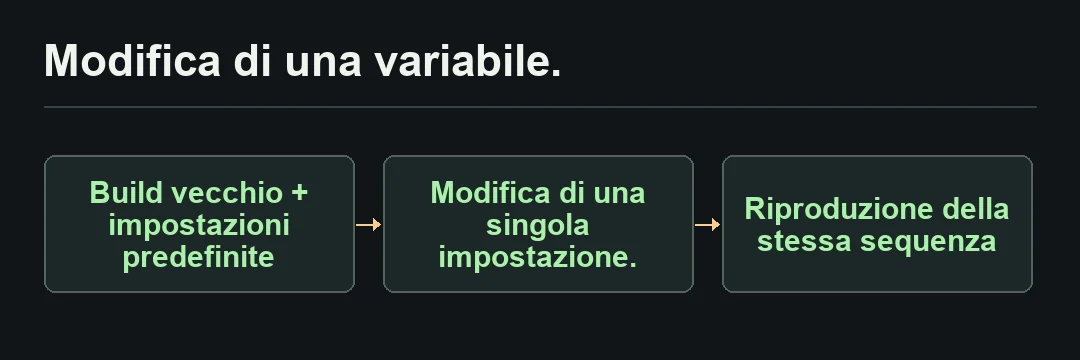
4. Fare una modifica reversibile alla volta.
Se un rapporto di test menziona un’impostazione, registrare il valore precedente di quella impostazione, modificare soltanto quella impostazione e lanciare lo stesso titolo. È facile confondere una differenza tra scene, la cache dell’emulatore o variazioni tra diverse esecuzioni con una soluzione corretta. Conservare una copia separata della configurazione e mantenere il valore predefinito. Una copia di riserva permette di tornare a uno stato funzionante quando un’impostazione introduce nuovi problemi.
Canary è un ramo di sviluppo separato le cui modifiche possono risolvere titoli e carichi di lavoro specifici. Controlla la sua documentazione e il build collegato da un rapporto utile. Effettua il primo confronto con impostazioni predefinite in entrambi i build. Quindi introduce un patch specifico per il titolo solo quando le esigenze documentate e gli ID del titolo corrispondono. È più facile capire se il build più recente cambia un problema quando entrambe le esecuzioni di confronto iniziano da impostazioni equivalenti.
Per un errore grafico all’interno del gioco, è necessario ottenere una breve descrizione del risultato osservato, ad esempio se in un’area specifica manca la “haze” o se il movimento cambia qualcosa. Per i problemi di stabilità, è necessario conservare i log relativi e includere l’ultima azione compiuta prima dell’errore. Per i problemi legati all’input, è necessario registrare il modello del controller e se funziona correttamente all’inizio del gioco. È necessario includere solo i dettagli diagnostici rilevanti nel rapporto pubblicato, e tenere fuori i percorsi dei file, gli identificatori degli account e il contenuto protetto da copyright.
Confronta la stessa sequenza di avvio dopo un aggiornamento
Se modificate i driver o aggiornate l’emulatore, aprite nuovamente il titolo che avete già testato prima di ritenere che un nuovo problema appartenga proprio a quel titolo. Mantenete le impostazioni e le revisioni documentate in precedenza, per poter fare confronti quando necessario. Riproduciamo lo stesso problema utilizzando una save file salvata o un gioco nuovo, seguendo le stesse azioni. Questo permette di indicare dove il comportamento è cambiato per la prima volta e di identificare se il problema si ripete in più titoli. Un singolo punto di riferimento stabile è più utile rispetto a diversi tentativi con impostazioni non chiare.
5. Sa quando fermarsi durante il processo di ottimizzazione.
Un problema specifico del titolo può richiedere codice nell'emulatore, gestione dello shader o comportamento del driver che le impostazioni ordinarie non possono fornire. Se il report upstream descrive un blocco persistente noto, cercare una revisione più recente con una correzione esplicita. Mantenere l'attuale setup di lavoro quando un test cambia i sintomi ma introduce una riproducibilità peggiore. Controllare che la nuova build possa caricare i progressi esistenti prima di sostituire un setup di cui si dipende.
Se segnali un risultato, indica se il titolo funziona correttamente, raggiunge lo stato di gioco interattivo e può essere ripreso dopo aver salvato le impostazioni. Invia i risultati del test all’argomento appropriato, come indicato dal progetto. Questo fornisce ai contributori informazioni più utili rispetto a un punteggio o una lista delle impostazioni modificate. Se la versione testata differisce da quella presente nel problema, segnala tale differenza affinché i mantenitori possano interpretare il confronto.
Lo stesso metodo può aiutare quando si utilizza xemu per l'originale Xbox. Ogni progetto ha la sua versione e la propria documentazione. Nessun etichetta di compatibilità del progetto copre i titoli di Xbox One o Serie. Queste generazioni hanno diversi percorsi di ricerca descritti nel Xbox One guide e Series guide.
Domande frequenti
Dovrei cambiare la risoluzione di rendering prima del primo gioco?
Mantenere la configurazione predefinita durante la prima esecuzione. Un registro del comportamento visivo e della stabilità originale permette di confrontare eventuali aggiustamenti successivi sulla stessa build e scena.
Perché due rapporti per lo stesso gioco sono diversi?
Possono utilizzare diverse regioni, edizioni, versioni o backend video. È necessario confrontare gli ID dei titoli e i passaggi di riproduzione prima di applicare una configurazione descritta in un altro rapporto.
Quali informazioni devono essere incluse in un rapporto di compatibilità?
Registrare l’ID del titolo, la versione dell’emulatore, il backend grafico e le azioni che hanno avuto problemi. Includere il driver, se è rilevante, e descrivere se una versione precedente del progetto si comporta in modo diverso. Il comportamento del progetto deve essere registrato separatamente.