
Blog ·
O Xenia pode jogar jogos do Xbox 360 no Windows? Sim, para títulos suportados.
Cria-se uma linha de base repetível para o Xenia; interpreta-se os relatórios de compatibilidade e diagnosticam-se problemas sem precisar ajustar configurações aleatoriamente.
Xenia pode executar jogos compatíveis com o Xbox 360 em Windows. Os resultados dependem do título, da versão e do hardware utilizado. Comece com o Quickstart de Xenia, verifique o relatório oficial do título e estabeleça um ponto de referência reprodutível antes de alterar as configurações. Xenia suporta jogos compatíveis com o Xbox 360; use um guia diferente se o seu jogo foi originalmente lançado para outra geração de Xbox.
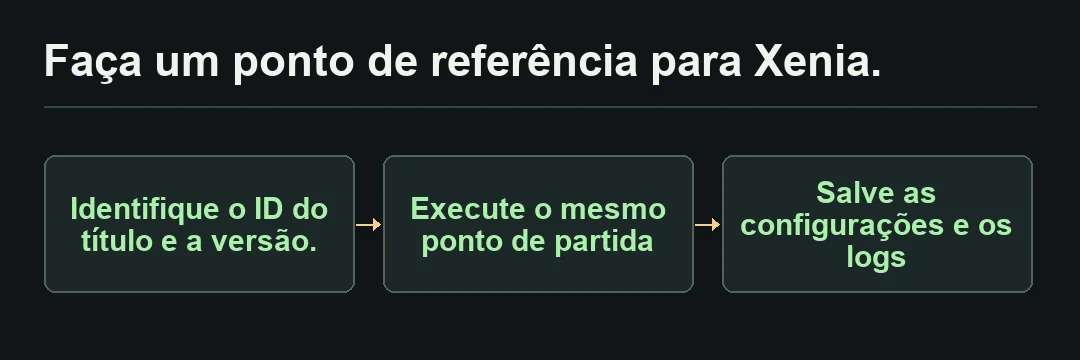
1. Identificar a versão do jogo.
O título indicado na caixa pode referir a várias edições do jogo. Um jogo base, uma versão regional, uma compilação ou uma versão para download podem ter identificadores diferentes, e, consequentemente, enfrentar diferentes problemas. Quando os relatórios upstream fornecem um ID do título, use-o juntamente com o nome visível do jogo. Procure pelo relatório mais recente que corresponda à sua versão Xenia, em vez de confiar apenas em uma etiqueta de compatibilidade adicionada anos atrás. Um jogo pode ganhar suporte após uma mudança no código, ou perder esse suporte temporariamente devido a regressões.
Use três perguntas ao ler o relatório. Será que ele consegue alcançar a parte do jogo? Será que ele funciona com controlos normais, som e visuais úteis? Há problemas de salvamento, progressão ou estabilidade no jogo? As etiquetas de compatibilidade resumem essas perguntas de maneira diferente em diferentes projetos. Uma etiqueta que relata algum aspecto do jogo pode coexistir com um bloqueador conhecido. Expanda as observações e compare as datas. Quando um utilizador publica uma captura de ecrã, verifique o hardware e a identificação da construção antes de copiar as configurações.
O Xbox em 360 Guia links para o tracker de compatibilidade oficial. um jogo com uma versão oficial do Windows pode ser comparado separadamente. essa versão funciona como um título normal do PC e pode oferecer diferentes lojas, acessibilidade, controlador ou comportamento de saldo. Identificar sua versão pretendida antes de assumir que um nome de franquia ou caixa de arte configura qual software você precisa.
2. Descarregar o código do projeto e verificar os requisitos necessários.
Utilize a página de download do xenia.jp e as compilações upstream relacionadas. Leia o documento de introdução para saber quais são os requisitos prévios do sistema operacional, da CPU e da placa de vídeo. O backend recomendado e o desempenho prático podem variar dependendo do driver e do título do jogo. Uma GPU poderosa ainda pode enfrentar problemas relacionados a recursos indisponíveis ou específicos do driver. Leia a documentação atual antes de interpretar os números de desempenho de um projeto diferente.
Início com uma versão não modificada, uma configuração limpa e um jogo para o qual você já tem os direitos necessários para usar. A documentação oficial explica quais tipos de entradas locais o Xenia pode abrir. O Xenia não pode executar um disco de Xbox 360 diretamente no drive óptico do computador. Salve uma cópia do link da versão e de suas revisões, especialmente ao testar um canal de lançamento em mudança. Evite assumir que um instalador de um host não reconhecido resolve um pré-requisito ausente.
Se você usar um controle, certifique-se de que o Windows o reconheça antes de iniciar o jogo. Use as resoluções de exibição e os padrões de frame durante o teste. Jogue uma sequência curta e repetível, como chegar ao primeiro menu controlável e depois iniciar um novo jogo. Grave a sequência que causou o problema. Se o título do jogo pode ser salvo, verifique se você pode fechar e reiniciar o jogo antes de começar uma jogata longa.
3. Registrar um bom ponto de referência antes de solucionar os problemas.
Registrar a construção Xenia, o ID do título, o sistema operacional e o driver da GPU. Mantenha o método de entrada e o backend gráfico exato em suas notas. Ao registrar o comportamento, descreva um verificação, como chegar ao primeiro menu, mover-se por uma cena específica e escrever uma salvação. Ao comparar a velocidade, reproduza a mesma cena e distinga os problemas de carregamento curtos dos problemas de desempenho baixo. As observações feitas em diferentes locais dentro do jogo podem indicar diferentes cargas de trabalho.
Um teste de referência útil isola um único problema. Se a ecrã estiver preta, verifique se o som ou a entrada indicam que o jogo avançou para um ponto conhecido. Se você tiver menus, mas não gameplay, verifique o relatório de compatibilidade para as configurações e revisões necessárias. Se vários títulos suportados saírem imediatamente do mesmo jeito, verifique o ambiente do emulador, os pré-requisitos de suporte e as alterações de driver recentes antes de procurar um patch por jogo.
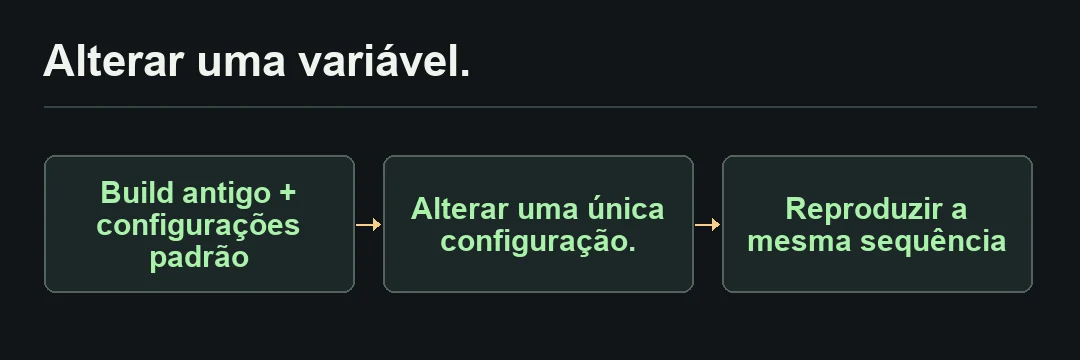
4. Fazer uma alteração reversível de cada vez.
Se um relatório de título indica uma configuração específica, registre o valor anterior dessa configuração. Apenas altere essa configuração e execute a mesma seção de título. É fácil confundir uma diferença de cena, um cache do emulador ou variações de execução como soluções. Mantenha uma cópia separada da configuração e preserve o valor padrão original. Uma cópia de segurança permite retornar a um estado de funcionamento normal quando uma configuração introduz um novo problema.
Canário é um ramo de desenvolvimento separado cujas alterações podem abordar títulos e cargas de trabalho específicos. Verifique sua própria documentação e a compilação vinculada por um relatório útil. Faça a primeira comparação com configurações padrão em ambas as compilações. Em seguida, introduza um patch específico do título apenas quando os requisitos documentados e os IDs de título correspondem. É mais fácil determinar se a compilação mais recente altera um problema quando ambas as execuções de comparação começam com configurações equivalentes.
Para erros gráficos no jogo, anote uma breve descrição do resultado observado, como a ausência de neblina em uma determinada área e se a movimentação do personagem afeta esse comportamento. Para problemas de estabilidade, preserve os registros relevantes e inclua a última ação antes do colapso do jogo. Para problemas de entrada, anote o modelo do controlador e se ele funciona corretamente no início do jogo. Inclua apenas os detalhes diagnósticos relevantes em qualquer relatório público. Mantenha os caminhos de ficheiros, os identificadores de contas e o conteúdo protegido por direitos autorais fora dos anexos.
Compare a mesma sequência de lançamento após uma atualização
Se você alterar os drivers ou atualizar o emulador, abra o jogo que já testou antes de assumir que um novo problema se refere ao jogo em questão. Mantenha as versões e configurações documentadas anteriormente para comparação, quando possível. Reproduza o mesmo ponto a partir de um saveback ou de um jogo novo, usando as mesmas ações. Isso permite que você relate onde o comportamento mudou pela primeira vez e identifique se o problema se repete em mais de um jogo. Uma linha de base estável é mais útil do que várias execuções com configurações pouco claras.
5. Saber quando parar de ajustar os parâmetros.
Um problema específico do título pode exigir código no emulador, tratamento de shader ou comportamento de driver que configurações comuns não podem fornecer. Se o relatório upstream descreve um bloqueador persistente conhecido, procure uma revisão mais recente com uma correção explícita. Mantenha o setup de trabalho atual ao redor quando um teste muda os sintomas, mas introduz uma jogabilidade pior. Verifique se a nova compilação pode carregar o progresso existente antes de substituir um setup do qual você depende.
Se você reportar um resultado, indique se o título do jogo funciona, se o jogo permite a interação e se o jogo pode ser reiniciado após o salvamento. Comente sobre as reproduções no problema correspondente, conforme indicado pelo projeto. Isso fornece aos contribuidores informações mais úteis do que apenas uma pontuação ou uma lista de configurações alteradas. Se a versão testada difere da versão mencionada no problema, relate isso primeiro, para que os mantenedores possam interpretar a comparação.
O mesmo método pode ajudar quando você usa xemu Para o Xbox originalCada projeto tem sua própria edição e documentação.Nenhuma etiqueta de compatibilidade do projeto cobre títulos Xbox One ou Series.Essas gerações têm diferentes caminhos de investigação descritos no Guia Xbox One e Série Guia.
Perguntas frequentes
Devo alterar a resolução de renderização antes da primeira execução?
Mantenha a configuração padrão na primeira execução. Um registro do comportamento visual e de estabilidade original permite comparar ajustes posteriores na mesma versão e cenário.
Por que dois relatórios para o mesmo jogo são diferentes?
Eles podem usar diferentes regiões, edições, construções ou meios de gravação de vídeo. Compare os IDs de títulos e os passos de reprodução antes de aplicar uma configuração descrita em outro relatório.
Quais fatos devem estar incluídos em um relatório de compatibilidade?
Registrar o ID do título, a construção do emulador, o backend gráfico e a ação ou ecrã que falhou. Inclua o driver, se for relevante, e descreva se uma versão anterior que funcionava corretamente se comporta de maneira diferente. O comportamento de salvação precisa ser observado separadamente.