
Blog ·
Xenia peut-il jouer aux jeux Xbox 360 sur Windows ? Oui, pour les titres pris en charge.
Il est nécessaire de créer une base de données répétable pour les versions Xenia ; interpréter les rapports de compatibilité et diagnostiquer les problèmes sans avoir besoin de définir des paramètres aléatoires.
Xenia permet de jouer à des jeux Xbox 360 compatibles sur Windows. Les résultats dépendent du titre, de la version et de la configuration de l’ordinateur. Commencez par la démarche de démarrage rapide proposée par Xenia, vérifiez le rapport officiel du titre, et établissez un niveau de référence reproductible avant de modifier les paramètres. Xenia prend en charge les titres Xbox 360 ; utilisez donc une autre méthode si votre jeu était initialement destiné à une autre génération d’Xbox.
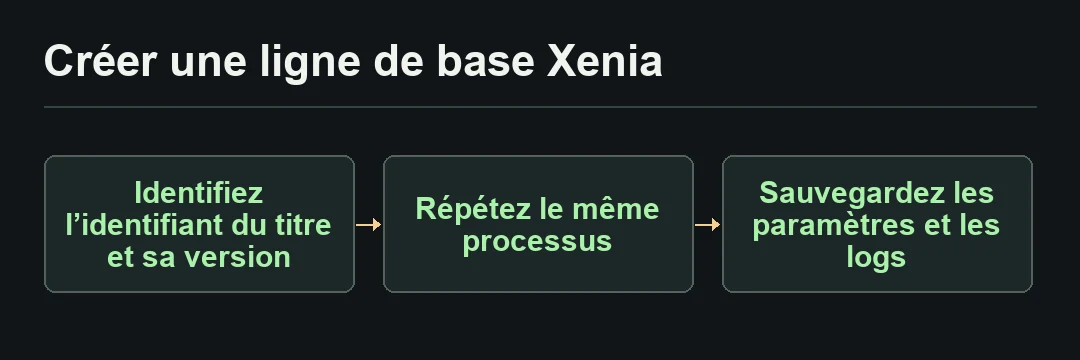
1. Identifier votre version de jeu.
Le titre affiché sur l’emballage peut désigner plusieurs éditions. Un jeu de base, une version régionale, une compilation ou une version téléchargeable peuvent avoir des identifiants différents, ce qui entraîne des problèmes différents. Lorsque les rapports fournissent un identifiant de titre, utilisez-le en combinaison avec le nom visible du jeu. Cherchez le rapport le plus récent correspondant à sa version Xenia ; ne comptez pas uniquement sur une étiquette de compatibilité ajoutée il y a des années. Un jeu peut obtenir un soutien après un changement de code, ou perdre ce soutien temporairement en raison d’une régression.
Lors de la lecture du rapport, posez trois questions : peut-il atteindre la partie du jeu ? Fait-il cela avec des contrôles ordinaires, du son et des visuels utiles ? Y a-t-il des problèmes de sauvegarde, de progression ou de stabilité plus tard dans le jeu ? Les étiquettes de compatibilité résument ces questions de manière différente selon les projets. Une étiquette indiquant certaines caractéristiques de jeu peut coexister avec un blocage connu. Élargissez les remarques et comparez les dates. Lorsqu’un utilisateur publie une image, vérifiez l’identification du matériel avant de copier les paramètres.
Le guide Xbox 360 relie le tracker de compatibilité officiel. Un jeu avec une version officielle de Windows peut être comparé séparément. Cette version fonctionne comme un titre ordinaire et pourrait offrir différents stockage, accessibilité, contrôleur ou comportement de sauvegarde. Identifier votre version prévue avant d'assumer qu'un nom de franchise ou box art définit quel logiciel vous avez besoin.
2. Télécharger le projet et vérifier les exigences.
Utilisez la page de téléchargement de xenia.jp et les builds fournies. Lisez les instructions de début pour le système d’exploitation, les CPU et les exigences graphiques supportées. Le backend recommandé et les performances pratiques peuvent varier en fonction du pilote et du titre. Une GPU puissante peut cependant rencontrer des problèmes liés aux fonctionnalités ou aux pilotes spécifiques. Lisez la documentation actuelle avant de tirer des conclusions concernant les performances d’un projet différent.
Début par une version non modifiée, une configuration propre et un jeu pour lequel vous avez déjà les droits nécessaires. La documentation officielle explique les types d’entrées locales que Xenia peut ouvrir. Xenia ne peut pas exécuter directement un disque Xbox 360 depuis la carte réseau de l’ordinateur. Sauvegardez une copie de la liens de la version et de sa version, surtout lors du test d’une version en train de changer. Évitez de supposer que l’installateur provenant d’une plateforme non reconnue peut corriger les problèmes liés aux prérequis.
Si vous utilisez un contrôleur, assurez-vous que Windows le reconnaît avant de lancer le jeu. Utilisez les réglages par défaut pour la résolution d’affichage et le rythme de l’affichage. Jouez une séquence courte et répétable, comme atteindre le premier menu contrôlable puis commencer un nouveau jeu. Enregistrez la séquence qui a provoqué le problème. Si le titre peut se sauvegarder, vérifiez que vous pouvez fermer et relancer le jeu avant de commencer une longue partie.
3. Enregistrer une bonne base de données avant de résoudre les problèmes.
Enregistrer la version Xenia, l’identifiant du titre, le système d’exploitation et le pilote graphique. Conserver la méthode d’entrée et le backend graphique exact dans vos notes. Lors de l’enregistrement du comportement, décrivez des étapes comme l’atteinte du premier menu, le passage à travers une scène spécifique et l’écriture d’une sauvegarde. Lors de la comparaison des performances, répétez la même scène et distinguez les problèmes de chargement rapides des performances basses et constantes. Les observations faites à différents endroits dans le jeu peuvent décrire différentes charges de travail.
Un test de référence utile isole un seul problème. Si l'écran est noir, vérifiez si le son ou l'entrée indiquent que le jeu a avancé à un point connu. Si vous avez des menus mais pas de gameplay, vérifiez le rapport de compatibilité pour les paramètres et les révisions requis. Si plusieurs titres pris en charge quittent immédiatement de la même manière, vérifiez l'environnement de l'émulateur, les prérequis de prise en charge et les changements de pilote récents avant de rechercher un correctif par jeu.
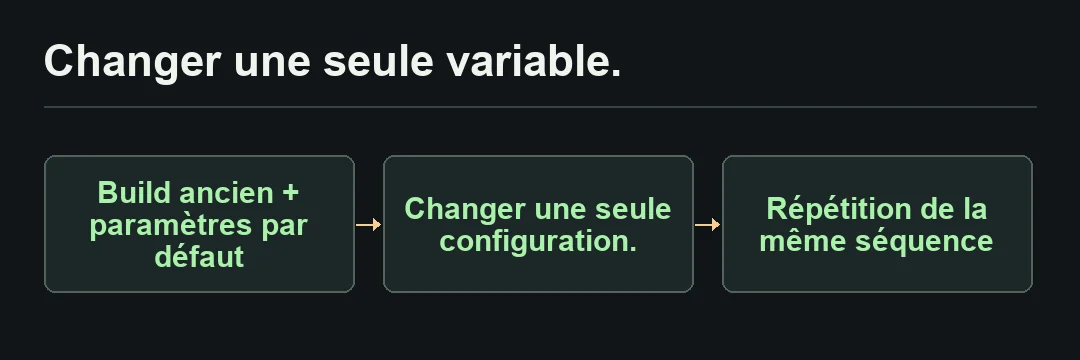
4. Faire une modification réversible à la fois.
Si un rapport de titre mentionne un paramètre, enregistrez sa valeur précédente, modifiez uniquement ce paramètre, puis lancez le même titre. Il est facile de confondre une différence de scène, une mémoire cache ou une variabilité entre différentes exécutions avec une solution correcte. Conservez une copie séparée du fichier de configuration, et conservez la valeur par défaut originale. Une sauvegarde permet de revenir à un état fonctionnel lorsque un paramètre introduit un nouveau problème.
Canary est une branche de développement distincte dont les modifications peuvent résoudre des problèmes particuliers liés à des titres et à des charges de travail. Vérifiez sa propre documentation et la version liée par un rapport utile. Effectuez la première comparaison avec les paramètres par défaut dans les deux versions. Introduisez ensuite une correction spécifique au titre uniquement lorsque les exigences documentées et les ID de titre correspondent. Il est plus facile de déterminer si la nouvelle version modifie un problème lorsque les deux exécutions de comparaison commencent à partir de paramètres équivalents.
Pour un problème graphique dans le jeu, décrivez brièvement le résultat observé, comme l’absence de flou dans une zone donnée, et si les mouvements modifient cette zone. Pour les problèmes de stabilité, conservez les fichiers de logs pertinents et incluez l’action dernière avant l’arrêt du jeu. Pour les problèmes d’entrée, notez le modèle du contrôleur et si celui-ci fonctionne correctement au début du jeu. Incluez uniquement les détails diagnostiques pertinents dans le rapport public, et ne mettez pas en mémoire les chemins de fichiers, les identifiants des comptes et le contenu protégé par droit d’auteur dans les fichiers joints.
Comparez la même séquence de lancement après une mise à jour
Si vous changez les pilotes ou mettez à jour l’émulateur, ouvrez à nouveau le titre que vous avez déjà testé avant de supposer qu’un nouveau problème relève de ce titre. Conservez la version et les paramètres documentés précédemment pour une comparaison si possible. Répétez le même comportement à partir d’une sauvegarde ou d’un jeu nouveau, en utilisant les mêmes actions. Cela vous permet de déterminer où le comportement a changé pour la première fois, et de voir s’il se reproduit dans plusieurs titres. Une seule version stable est plus utile qu’un nombre de runs avec des paramètres incertains.
5. Savoir quand arrêter le tuning.
Un problème spécifique au titre peut nécessiter du code dans l'émulateur, la gestion de shader ou le comportement du pilote que les paramètres ordinaires ne peuvent pas fournir. Si le rapport en amont décrit un bloqueur persistant connu, recherchez une révision plus récente avec une correction explicite. Gardez l'installation de travail actuelle autour lorsque le test modifie les symptômes mais introduit une jouabilité plus mauvaise. Vérifiez que la nouvelle version peut charger les progrès existants avant de remplacer une installation dont vous dépendez.
Si vous rapportiez un résultat, indiquez si le titre se lance correctement, atteint le niveau de jeu interactif et se réinitialise après le sauvetage. Postez les captures d’écran dans le sujet approprié, conformément aux instructions du projet. Cela fournit aux contributeurs des informations plus utiles qu’un score ou une liste des paramètres modifiés. Si la version testée diffère de celle présente dans le sujet, rapportez cela d’abord afin que les mainteneurs puissent interpréter la comparaison.
La même méthode peut aider lorsque vous utilisez xemu pour la Xbox originale. Chaque projet a sa propre édition et documentation. Ni l'étiquette de compatibilité du projet ne couvre les titres Xbox One ou Series. Ces générations ont des chemins de recherche différents décrits dans le guide Xbox One et Guide de série.
Questions fréquentes
Dois-je changer la résolution de rendu avant ma première exécution ?
Conserver la configuration par défaut lors du premier lancement. Un enregistrement du comportement visuel et de la stabilité originale permet de comparer les ajustements effectués ultérieurement sur la même build et la même scène.
Pourquoi deux rapports pour le même jeu diffèrent-ils ?
Ils peuvent utiliser différentes régions, éditions, versions ou backend vidéo. Il est nécessaire de comparer les identifiants des titres et les étapes de reproduction avant d’appliquer une configuration décrite dans un autre rapport.
Quels faits doivent figurer dans un rapport de compatibilité ?
Enregistrer l’identifiant du titre, la version du jeu, le backend graphique et l’action ou l’écran qui a échoué. Inclure le pilote si celui-ci est pertinent, et décrire si une version précédemment fonctionnelle se comporte différemment. Le comportement sauvegardé ou chargé nécessite une observation spécifique.