
Blog ·
Kann Xenia Xbox-360-Spiele auf Windows spielen? Ja, für unterstützte Titel.
Es sollte eine wiederholbare Xenia-Basiskonfiguration existieren. Die Kompatibilitätsberichte sollten interpretiert werden, und Probleme sollten ohne das Herumspielen mit zufälligen Einstellungen gelöst werden.
Xenia kann unterstützte Xbox 360-Spiele auf Windows ausführen. Die Ergebnisse hängen von dem jeweiligen Titel, der Version und der Hardware ab. Beginnen Sie mit dem Quickstart von Xenia, überprüfen Sie den offiziellen Titelbericht und erstellen Sie einen reproduzierbaren Ausgangspunkt, bevor Sie die Einstellungen ändern. Xenia unterstützt Xbox 360-Titel. Nutzen Sie daher einen anderen Leitfaden, wenn Ihr Spiel ursprünglich für eine andere Xbox-Generation entwickelt wurde.
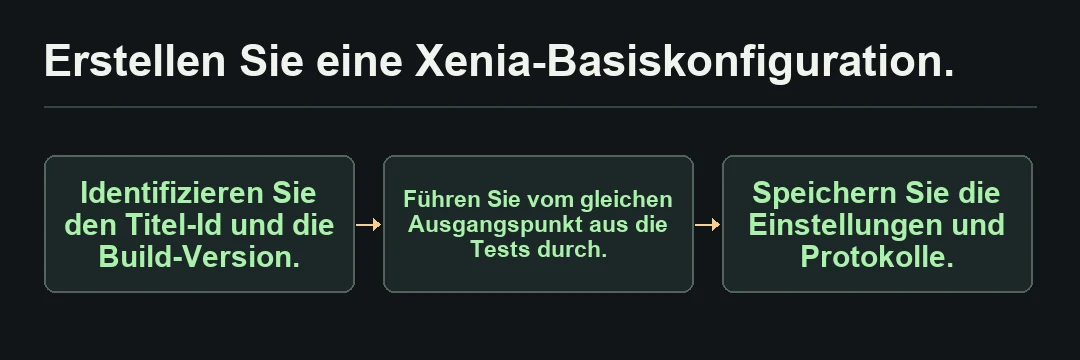
1. Identifizieren Sie die Version des Spiels.
Der Titel, der auf der Verpackung angegeben ist, kann sich auf mehrere Versionen beziehen. Eine Basisversion, eine regionale Version, eine Zusammenfassung oder eine herunterladbare Version können unterschiedliche Identifikatoren haben und somit unterschiedliche Probleme aufweisen. Wenn die Berichte einen Titel-ID angeben, verwenden Sie diesen in Kombination mit dem sichtbaren Namen. Suchen Sie nach dem neuesten Bericht, der mit der Xenia-Version übereinstimmt – anstatt sich ausschließlich auf eine Kompatibilitätsbezeichnung zu verlassen, die bereits vor Jahren hinzugefügt wurde. Ein Spiel kann nach einer Codeänderung Unterstützung erhalten oder diese Unterstützung vorübergehend verlieren, wenn es zu einer Regression kommt.
Nutzen Sie drei Fragen, wenn Sie den Bericht lesen. Kann der Bericht die Ingame-Teil des Titels erreichen? Handelt es sich dabei um gewöhnliche Kontrollmechanismen, Sound und verwendbare visuelle Elemente? Gibt es Probleme mit Speicher, Fortschritt oder Stabilität im Spiel? Die Kompabilitätsetiketten faszinieren diese Fragen unterschiedlich in den verschiedenen Projekten. Ein Etikett, das bestimmte Spielmechanik beschreibt, kann neben einem bekannten Hindernis existieren. Erweitern Sie die Anmerkungen und vergleichen Sie die Daten. Wenn ein Benutzer einen Screenshot postiert, überprüfen Sie die Hardware und die Identifikationsdaten, bevor Sie die Einstellungen kopieren.
Die Xbox 360-Guide verknüpft den offiziellen Kompatibilitäts-Tracker. Ein Spiel mit einer offiziellen Windows-Version kann separat verglichen werden. Diese Version funktioniert wie ein normales PC-Spiel und kann unterschiedliche Eigenschaften wie Store-Funktionalität, Bedienung mit Kontrollern oder Speicherverhalten aufweisen. Identifizieren Sie Ihre gewünschte Version, bevor Sie davon ausgehen, dass der Name des Spiels oder das Design des Spiels bestimmt, welche Software Sie benötigen.
2. Herunterladen aus dem Projekt und überprüfen die Anforderungen.
Verwenden Sie die Download-Seite von xenia.jp sowie die mit dieser Seite verknüpften Builds. Lesen Sie die Anleitung für das Betriebssystem, die unterstützten CPU- und Grafikkarten vor. Der empfohlene Backend sowie die praktischen Leistungsmerkmale können je nach Treiber und Titel variieren. Eine leistungsstarke Grafikkarte kann jedoch auch Probleme mit fehlenden Funktionen oder Treibern haben. Lesen Sie die aktuelle Dokumentation vor dem Interpretation der Leistungswerte aus einem anderen Projekt.
Starten mit einer unveränderten Build, einer sauberen Konfiguration und einem Spiel, für das Sie bereits die entsprechenden Rechte haben. Die offiziellen Anleitungen erklären, welche Arten von lokaler Einstellung Xenia unterstützt. Xenia kann keine reguläre Xbox 360-Disc direkt aus dem Laufwerk des Computers ausführen. Speichern Sie eine Kopie des Linkes zur Build sowie seiner Version, besonders beim Testen einer sich ändernden Veröffentlichungskanäle. Vermeiden Sie die Annahme, dass ein Installationsprogramm von einem unbekannten Host alle fehlenden Voraussetzungen behebt.
Wenn Sie einen Controller verwenden, stellen Sie sicher, dass Windows ihn erkennt, bevor Sie das Spiel starten. Verwenden Sie die Standardeinstellungen bezüglich der Bildschirmauflösung und der Bildfrequenz, während Sie das Grundverhalten des Spiels testen. Spielen Sie eine kurze, wiederholbare Sequenz – zum Beispiel, indem Sie das erste steuerbare Menü erreichen und anschließend ein neues Spiel starten. Notieren Sie die Sequenz, die das Problem ausgelöst hat. Wenn der Titel gespeichert werden kann, stellen Sie sicher, dass Sie das Spiel beenden und erneut starten können, bevor Sie einen langen Spielvorgang durchführen.
3. Erstellen Sie eine gute Basisvorlage, bevor Sie Fehler beheben.
Aufzeichnung der Xenia-Version, des TiteldIDs, des Betriebssystems und des GPU-Treibers. Behalten Sie die Eingabe-Methode sowie das genaue Grafikbackend in Ihren Notizen. Bei der Aufzeichnung des Verhaltens beschreiben Sie beispielsweise den Moment, in dem Sie das erste Menü erreichen, den Weg durch eine bestimmte Szene sowie das Speichern von Daten. Bei der Vergleichung der Geschwindigkeit sollten Sie dieselbe Szene wiederholen und unterscheiden, ob es sich um kurze Ladezeiten oder anhaltend niedrige Leistungen handelt. Beobachtungen aus verschiedenen Orten im Spiel können unterschiedliche Arbeitslasten beschreiben.
Ein nützlicher Referenztest isoliert ein einzelnes Problem. Wenn der Bildschirm schwarz ist, überprüfen Sie, ob Sound oder Eingabe darauf hindeuten, dass das Spiel zu einem bekannten Punkt vorgerückt ist. Wenn Sie Menüs haben, aber kein Gameplay, überprüfen Sie den Kompatibilitätsbericht für die erforderlichen Einstellungen und Revisionen. Wenn mehrere unterstützte Titel auf die gleiche Weise sofort beenden, überprüfen Sie die Umgebung des Emulators, die Unterstützungs-Voraussetzungen und die jüngsten Treiber-Änderungen, bevor Sie nach einem pro Spiel-Patch suchen.
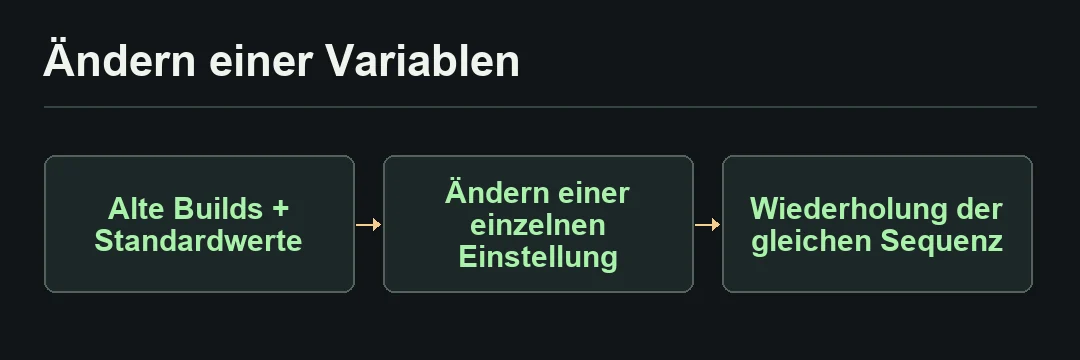
4. Machen Sie immer eine reversible Änderung pro Mal.
Wenn ein Titelbericht eine Einstellung beschreibt, sollten die vorherigen Werte dieser Einstellung aufgezeichnet werden. Nur diese Einstellung sollte geändert werden, und anschließend sollte der gleiche Titelabschnitt erneut gestartet werden. Es ist leicht, einen Unterschied zwischen einer Szene, einer Emulator-Cache oder einer Variabilität als Lösung zu missverstehen. Halten Sie eine separate Kopie der Konfiguration bereit und bewahren Sie den ursprünglichen Standardbewertungen atmen. Eine Sicherungskopie ermöglicht es, wieder in einen funktionsfähigen Zustand zurückzukehren, wenn eine Einstellung neue Probleme verursacht.
Canary ist ein separates Entwicklungszweig, dessen Änderungen bestimmte Titel und Arbeitslasten ansprechen können. Überprüfen Sie seine eigene Dokumentation und den Build, der von einem nützlichen Bericht verlinkt wird. Führen Sie den ersten Vergleich mit Standard-Einstellungen in beiden Builds durch. Führen Sie dann einen titelspezifischen Patch nur ein, wenn die dokumentierten Anforderungen und Titel-IDs übereinstimmen. Es ist einfacher zu erkennen, ob der neuere Build ein Problem ändert, wenn beide Vergleichsläufe von äquivalenten Einstellungen starten.
Bei einem grafischen Fehler im Spiel: Geben Sie eine kurze Beschreibung des beobachteten Ergebnisses an – beispielsweise, dass in einer bestimmten Region kein Schleier vorhanden ist und ob sich die Bewegung darauf auswirkt. Bei Stabilitätsproblemen sollten Sie die relevanten Protokolle beibehalten und die letzte Aktion vor dem Absturz aufzeichnen. Bei Problemen mit der Eingabe sollten Sie das Modell des Kontrollers aufzeichnen und feststellen, ob es bereits früher im Spiel funktioniert. Geben Sie nur die relevanten Diagnoseinformationen in Ihren offiziellen Bericht ein. Hinterlassen Sie keine Informationen über Dateipfade, Kontoinhaber oder urheberrechtlich geschützte Inhalte in den Anhängen.
Vergleichen Sie die gleiche Startsequenz nach einem Update
Wenn Sie Treiber ändern oder den Emulator aktualisieren, öffnen Sie bitte ein Spiel, das Sie bereits getestet haben. Halten Sie die zuvor dokumentierten Einstellungen für den Vergleich bei. Reproduzieren Sie den gleichen Fehler aus einer gesicherten Spielversion oder einem neuen Spiel unter denselben Bedingungen. Dadurch können Sie feststellen, wo sich das Verhalten zum ersten Mal änderte und ob dieses Verhalten auch in mehreren Spielen wiederkehrt. Ein stabile Basis ist besser als mehrere Tests mit unklaren Einstellungen.
5. Wissen Sie, wann Sie aufhören müssen, die Einstellungen zu ändern.
Ein titelspezifisches Problem kann Code im Emulator, Shader-Handling oder Treiber-Verhalten erfordern, das normale Einstellungen nicht liefern können. Wenn der Upstream-Bericht einen bekannten anhaltenden Blocker beschreibt, suchen Sie nach einer neueren Revision mit einer expliziten Korrektur. Behalten Sie die aktuelle Arbeitsumgebung bei, wenn ein Test die Symptome ändert, aber eine schlechtere Spielbarkeit einführt. Überprüfen Sie, dass der neue Build vorhandene Fortschritte laden kann, bevor Sie eine Umgebung ersetzen, auf die Sie angewiesen sind.
Wenn Sie ein Ergebnis melden, geben Sie an, ob der Titel funktioniert, ob er eine interaktive Spielweise aufweist und ob das Spiel nach dem Speichern wiederhergestellt werden kann. Bitte senden Sie die Reproduktionen an die entsprechende Problembeschreibung, wie es vom Projekt vorgeschrieben wird. Dadurch erhalten die Entwickler nützlichere Informationen als nur eine Punktzahl oder eine Liste der geänderten Einstellungen. Falls die getestete Version sich von der in der Problembeschreibung angegebenen Version unterscheidet, melden Sie das bitte, damit die Entwickler die Vergleichbarkeit erkennen können.
Die gleiche Methode kann hilfreich sein, wenn man xemu für die ursprüngliche Xbox verwendet. Jedes Projekt hat seine eigene Veröffentlichung und Dokumentation. Die Kompatibilitätsangaben beider Projekte beziehen sich nicht auf Xbox One oder Series-Titel. Diese Generationen haben unterschiedliche Forschungswege, die in den Anleitungen Xbox One und Series beschrieben sind.
Häufige Fragen
Sollte ich die Rendering-Auflösung vor dem ersten Spielzug ändern?
Behalten Sie die Standardkonfiguration bei der ersten Ausführung. Eine Aufzeichnung des ursprünglichen visuellen und stabilen Verhaltens ermöglicht es, spätere Anpassungen an derselben Version und in derselben Szene zu vergleichen.
Warum unterscheiden sich zwei Berichte für das gleiche Spiel?
Sie können verschiedene Regionen, Editionen, Builds oder Video-Backend-Technologien verwenden. Vergleichen Sie die Titeldaten und die Schritte der Wiedergabe vor dem Anwenden einer Einstellung, die in einem anderen Bericht beschrieben wird.
Welche Fakten gehören zu einem Kompatibilitätsbericht?
Aufzeichnung des TiteldIDs, der Emulator-Version, des Grafikbackends sowie der fehlgeschlagenen Aktionen oder Bildschirme. Fügen Sie den Treiber hinzu, wenn dieser relevant ist, und beschreiben Sie, ob eine zuvor funktionierende Version anders verhält. Das Verhalten beim Speichern oder Laden der Daten muss ebenfalls erfasst werden.