
網誌 ·
GTA VI 是否在 Xbox Series S 上運行?是。以下是 Rockstar 確認的內容。
啟動資料對 Xbox 系列 S 、 30 FPS 目標、本地遊戲玩法、雲端設定和遠端播放有何評價。
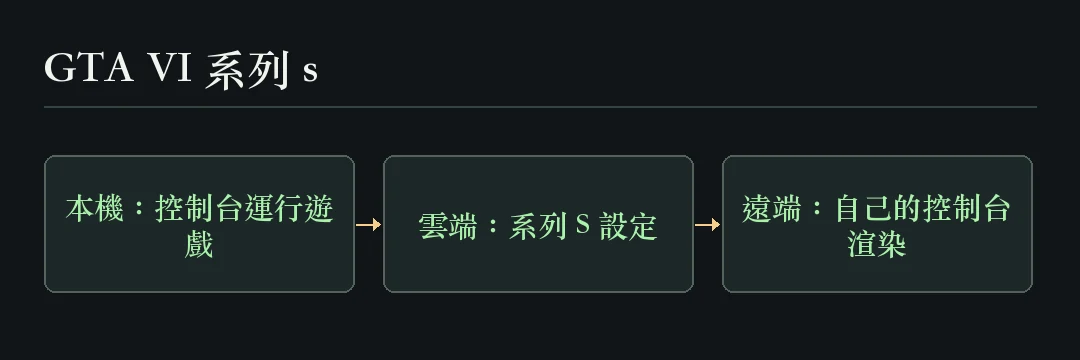
GTA VI 可以在 Xbox 系列上本地運行。Rockstar 列表 Xbox 系列 X|S 在控制台啟動平台之間,並描述當前一代版本的 30 FPS 目標。 標題的啟動雲流也在支援的 Xbox 控制台上使用 Series S 圖形設定。
系列是目前 Xbox 版本的一部分
當您在 Rockstar 的公告中看到 Xbox 系列 X|S 時,該符號包括兩個系列模型。 Xbox One、Xbox One S 和 Xbox Series S 的名稱不同。 GTA VI 的原生 Xbox 版本支援系列生成。 Xbox Wire 將 Xbox One 分別描述為標題的支援雲端用戶端,但須遵守區域和帳戶資格。
設定期間的確切版本和儲存帳戶很重要。 Rockstar 的平台和版本指南區分了不同的版本,包括代碼產品和兌換它們的要求。 閱讀您所在地區的當前店面並驗證清單是否引用 Xbox 系列 X|S。 在假設另一個家庭成員或控制台可以按照相同的條款安裝它之前,請檢查哪個帳戶擁有該權利。 雲端遊戲也可以應用自己的條件。
普通的 Series S 安裝使主機負責運行遊戲。它處理輸入、模擬場景並直接渲染。如果您有足夠的儲存空間和支援的副本,您可以先檢查主機的當前遊戲更新和顯示設定。該基準對於比較雲端串流(其網路和解碼步驟改變了體驗)很有用。
30 FPS 目標告訴您
Rockstar 的發射材料描述了一個 30- 每秒產生控制台的目標。 目標在發布者的控制台圖形設定下識別設計目標。 評估特定場景是否具有該目標將需要按硬體模型、構建和條件來測量實際的框架呈現。 單一螢幕截圖可以顯示視覺細節,但不包含有關控制台產生框架的一致性的資訊。
At a steady 30 FPS,每大約 33 毫秒就會出現一個新的遊戲畫面。即使平均值接近該數字,速度慢或不均勻的畫面仍可能感覺不同。在繁忙的場景中,植被、交通、燈光或模擬可以以影響系統負載的方式相互作用。比較報告時,請匹配硬體、版本和場景,並區分暫時的卡頓和持續的變化。顯示器的刷新率也可能在不均勻地與遊戲的畫面序列對齊時影響呈現。
顯示 4K 信號的電視只告訴您顯示器接收到的內容。遊戲可以在不同的內部解析度下渲染,進行動態調整和上采樣。UI 文字和渲染的 3D 場景可以遵循不同的解析度路徑。在將評論中的數字視為官方規格之前,請檢查它是否描述了內部渲染、影片捕捉或選定的顯示輸出。這裡連結的來源建立了平台覆蓋範圍和幀率目標。特定場景的性能測量需要額外的證據。
當您使用 Xbox Cloud Gaming
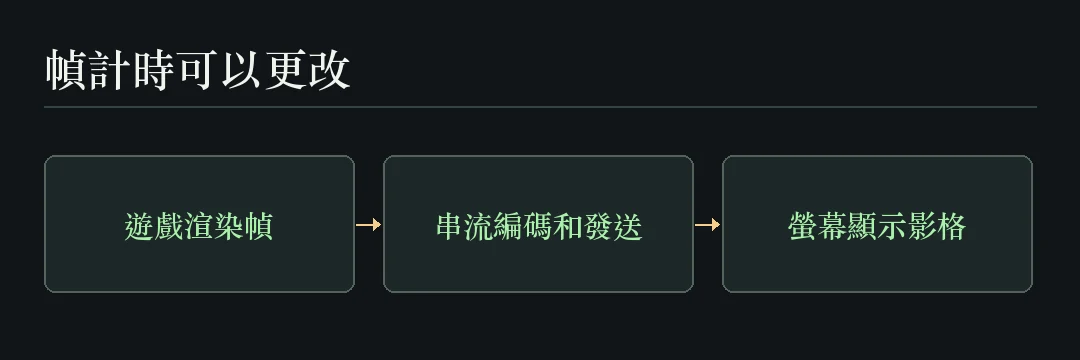
Rockstar 說其 Launch Cloud 產品使用 Series S 圖形設定。 Xbox Wire 的標題公告名稱支援 Xbox One 和 Xbox 系列 X|S 控制台。 串流裝置顯示編碼的視訊串流並將您的輸入傳回。 遊戲建置在服務的硬體上執行。 在 Xbox One 上,流可以從較新的平台顯示遊戲,因為遊戲是遠端運行的。
頻寬、網路延遲和不穩定會影響串流。如果本地遊戲正確渲染圖像,但串流在運動中失去細節,則影片編碼器或網路可能是差異的原因。如果按鈕在串流中感覺較慢,遊戲可能仍會在主機或服務收到按鈕後立即接受。距離串流系統和本地網路擁塞可能會有所貢獻。比較相同場景在相同螢幕上,並在筆記中保持播放方法可見。
在支付串流時間或計劃之前,請先檢查您的設備和市場的資格。串流擁有的遊戲的能力不意味著遊戲包含在訂閱庫中。一般的 Xbox 雲端遊戲文件可能描述了更廣泛的設備清單,而特定的標題在發布時具有更窄的清單。使用特定遊戲的公告作出這些決定。
Remote Play 使用您自己的控制台
Rockstar 確認遠端播放支援。 在此設定中,來源是您自己支援的遊戲機,接收裝置顯示其串流。 首先確認在該控制台上本地播放標題,然後檢查官方遠端播放軟體、帳戶和支援的輸入要求。 如果支援的 Windows 用戶端顯示流,遊戲仍會在控制台上運行。 如果您正在尋找 PC 安裝或想要測試桌上型電腦硬體,這種差異很重要。
當您喜歡的螢幕和控制台在不同的房間時,遠端播放可以提供幫助。 本地連線品質和控制台可用性很重要,顯示器和控制器設定也很重要。 如果出現問題,請確定是否可以在控制臺本身上複製它。 當您可以在同一場景和設定下比較本地播放時,僅在流上發生的問題更容易調查。
在排除故障時檢查顯示路徑
如果主機自己的畫面上播放穩定,但在另一個裝置上顯得模糊,請先從串流及其連線開始,然後再變更遊戲的簡報設定。 電視可以應用自己的銳利化、運動處理或縮放,因此在比較輸出時使用相同的顯示模式進行測試。 保留問題發生的時間、設備的連接方式以及您選擇的播放方法的簡短記錄。 該記錄有助於將可重複的渲染問題與僅限於較慢網路或設定變更的螢幕的問題區分開來。
如何負責任地比較系列 s 捕獲
比較鏡頭時,確定每個剪輯是否來自本地安裝,雲流 或遠端播放。 在控制台產生圖像後,捕獲可以通過自己的編碼和調整大小。 使用上傳者的來源筆記,並將他們的測量數字與出版商的目標區分開來。 檢查剪輯是否來自遊戲會話、選單或過場動畫,以及它是否來自與其他鏡頭相同的遊戲構建。
如果您正在決定您的特定 Xbox 是否可以運行遊戲,官方型號名稱足以回答原生平台問題。 如果您要比較螢幕結果,請詢問哪種渲染模式和播放路徑產生了它們。 對於 Windows 版本狀態,請使用 PC Tracker,而對於公共研究項目,使用 系列 X|S 指南 。 來自發布者的控制台幀速率目標不提供本機 Windows 要求。
常見問題
Xbox Series X|S 是否包含 Series S?
是的。 控制台啟動清單包括目前世代的 Xbox 系列機器。 Xbox One S 僅出現在標題規定的可用性規則下對舊雲端用戶端的討論中。
每個場景都保證維持 30 fps?
Rockstar 描述了一個目標。 任何特定場景的一致性都需要來自相同硬體、遊戲建置和播放設定的幀定時證據。
為什麼雲流看起來與我的本地系列會話不同?
視訊串流有額外的編碼、傳輸和顯示步驟。 頻寬或延遲的變化會影響體驗,而不會對原始圖形設定進行任何更改。 比較相同的場景並注意實際執行遊戲的設備。