
网志 ·
GTA VI 可以在 Xbox Series S 上运行。Rockstar 确认了哪些信息?
启动数据对 Xbox 系列 S 、 30 FPS 目标、本地游戏玩法、云端设置和远程播放有何评价。
GTA VI 可以在 Xbox 系列上本地运行。Rockstar 列表 Xbox 系列 X|S 在主机版发售平台之间,并描述当前一代版本的 30 FPS 目标。 标题的启动云流也在支持的 Xbox 主机上使用 Series S 图形设置。
系列是目前 Xbox 版本的一部分
当您在 Rockstar 的公告中看到 Xbox 系列 X|S 时,该符号包括两个系列模型。 Xbox One、Xbox One S 和 Xbox Series S 的名称不同。 GTA VI 的原生 Xbox 版本支持系列生成。 Xbox Wire 将 Xbox One 分别描述为标题的支持云端用户端,但须遵守区域和帐户资格。
设置期间的确切版本和保存帐户很重要。 Rockstar 的平台和版本指南区分了不同的版本,包括代码产品和兑换它们的要求。 阅读您所在地区的当前店面并验证清单是否引用 Xbox 系列 X|S。 在假设另一个家庭成员或主机可以按照相同的条款安装它之前,请检查哪个帐户拥有该权利。 云端游戏也可以应用自己的条件。
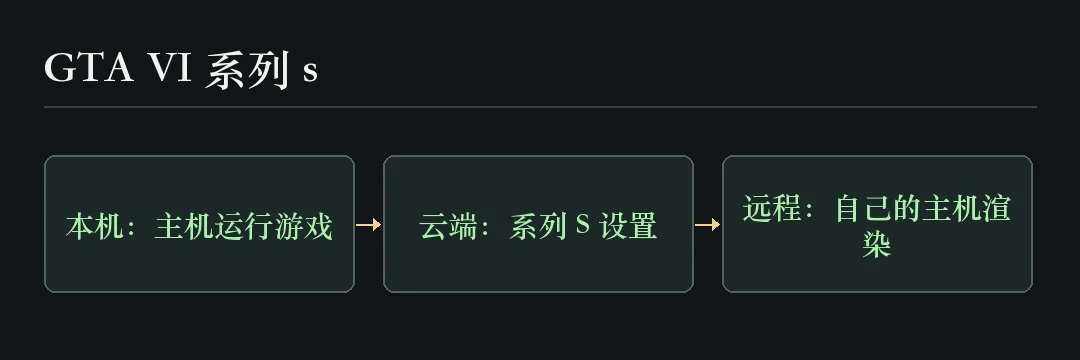
普通的 Series S 安装使主机负责运行游戏。它处理输入、仿真场景并直接渲染。如果您有足够的保存空间和支持的副本,您可以先检查主机的当前游戏更新和显示设置。该基准对于比较云端串流(其网络和解码步骤改变了体验)很有用。
30 FPS 目标告诉您
Rockstar 的发射材料描述了一个 30- 每秒产生主机的目标。 目标在发布者的主机图形设置下识别设计目标。 评估特定场景是否具有该目标将需要按硬件模型、构建和条件来测量实际的框架呈现。 单一屏幕截屏可以显示视觉细节,但不包含有关主机产生框架的一致性的信息。
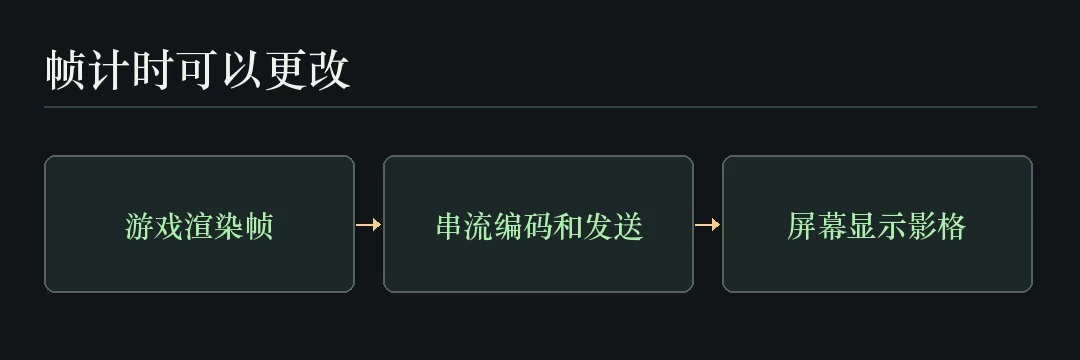
At a steady 30 FPS,每大约 33 毫秒就会出现一个新的游戏画面。即使平均值接近该数字,速度慢或不均匀的画面仍可能感觉不同。在繁忙的场景中,植被、交通、灯光或仿真可以以影响系统负载的方式相互作用。比较报告时,请匹配硬件、版本和场景,并区分暂时的卡顿和持续的变化。显示器的刷新率也可能在不均匀地与游戏的画面串行对齐时影响呈现。
显示 4K 信号的电视只告诉您显示器接收到的内容。游戏可以在不同的内部分辨率下渲染,进行动态调整和上采样。UI 文本和渲染的 3D 场景可以遵循不同的分辨率路径。在将评论中的数字视为官方规格之前,请检查它是否描述了内部渲染、视频捕捉或选定的显示输出。这里链接的来源创建了平台覆盖范围和帧率目标。特定场景的性能测量需要额外的证据。
使用 Xbox 云游戏时有哪些变化
Rockstar 说其 Launch Cloud 产品使用 Series S 图形设置。 Xbox Wire 的标题公告名称支持 Xbox One 和 Xbox 系列 X|S 主机。 串流设备显示编码的视频串流并将您的输入传回。 游戏建置在服务的硬件上运行。 在 Xbox One 上,流可以从较新的平台显示游戏,因为游戏是远程运行的。
带宽、网络延迟和不稳定会影响串流。如果本地游戏正确渲染图像,但串流在运动中失去细节,则视频编码器或网络可能是差异的原因。如果按钮在串流中感觉较慢,游戏可能仍会在主机或服务收到按钮后立即接受。距离串流系统和本地网络拥塞可能会有所贡献。比较相同场景在相同屏幕上,并在笔记中保持播放方法可见。
在支付串流时间或计划之前,请先检查您的设备和市场的资格。串流拥有的游戏的能力不意味着游戏包含在订阅库中。一般的 Xbox 云端游戏文档可能描述了更广泛的设备清单,而特定的标题在发布时具有更窄的清单。使用特定游戏的公告作出这些决定。
Remote Play 使用您自己的主机
Rockstar 确认远程播放支持。 在此设置中,来源是您自己支持的游戏机,接收设备显示其串流。 首先确认在该主机上本地播放标题,然后检查官方远程播放软件、帐户和支持的输入要求。 如果支持的 Windows 用户端显示流,游戏仍会在主机上运行。 如果您正在寻找 PC 安装或想要测试台式机硬件,这种差异很重要。
当您喜欢的屏幕和主机在不同的房间时,远程播放可以提供帮助。 本地连接品质和主机可用性很重要,显示器和控制器设置也很重要。 如果出现问题,请确定是否可以在主机本身上拷贝它。 当您可以在同一场景和设置下比较本地播放时,仅在流上发生的问题更容易调查。
在排除故障时检查显示路径
如果主机自己的画面上播放稳定,但在另一个设备上显得模糊,请先从串流及其连接开始,然后再变更游戏的演示文稿设置。 电视可以应用自己的锐利化、运动处理或缩放,因此在比较输出时使用相同的显示模式进行测试。 保留问题发生的时间、设备的连接方式以及您选择的播放方法的简短记录。 该记录有助于将可重复的渲染问题与仅限于较慢网络或设置变更的屏幕的问题区分开来。
如何负责任地比较系列 s 捕获
比较镜头时,确定每个剪辑是否来自本地安装,云流 或远程播放。 在主机产生图像后,捕获可以通过自己的编码和调整大小。 使用上传者的来源笔记,并将他们的测量数字与出版商的目标区分开来。 检查剪辑是否来自游戏会话、菜单或过场动画,以及它是否来自与其他镜头相同的游戏构建。
如果您正在决定您的特定 Xbox 是否可以运行游戏,官方型号名称足以回答原生平台问题。 如果您要比较屏幕结果,请询问哪种渲染模式和播放路径产生了它们。 对于 Windows 版本状态,请使用 PC Tracker,而对于公共研究项目,使用 系列 X|S 指南 。 来自发布者的主机帧速率目标不提供本机 Windows 要求。
常见问题
Xbox Series X|S 是否包含 Series S?
是的。 主机版发售清单包括目前世代的 Xbox 系列机器。 Xbox One S 仅出现在标题规定的可用性规则下对旧云端用户端的讨论中。
每个场景都保证维持 30 fps?
Rockstar 描述了一个目标。 任何特定场景的一致性都需要来自相同硬件、游戏建置和播放设置的帧定时证据。
为什么云流看起来与我的本地系列会话不同?
视频串流有额外的编码、传输和显示步骤。 带宽或延迟的变化会影响体验,而不会对原始图形设置进行任何更改。 比较相同的场景并注意实际运行游戏的设备。