
Blog ·
Keine offizielle GTA VI PC-Anforderungen noch. Wie man das Hardware Beweis lesen.
Trennen Sie die noch nicht veröffentlichten Windows-Anforderungen von GPU Check-Ergebnissen, Quellengrößen und Konsole-Leistungen.
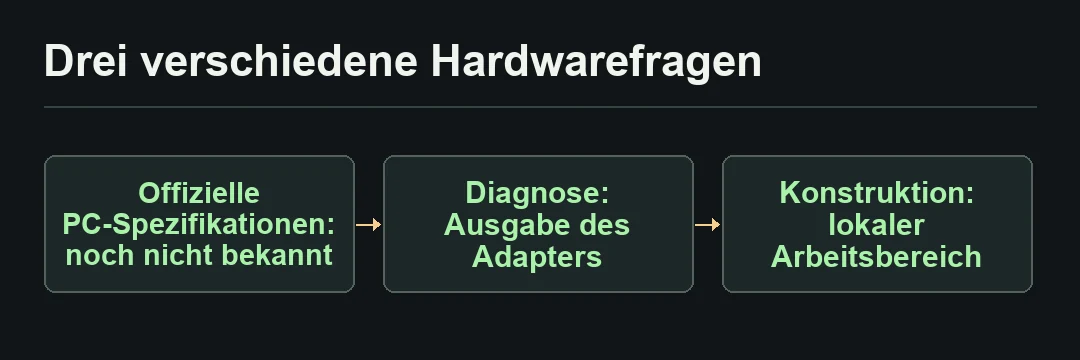
Rockstar hat keine Systemanforderungen für die PC-Version von GTA VI veröffentlicht. Die Erfüllung der Xbox2Windows und GPU Check-Anforderungen ist Beweis für die Forschungsergebnisse. Die Anweisungen in Leonida dienen dazu, das Projekt zu entwickeln. Weder die Anforderungen bezüglich der CPU, der Grafikkarte noch der Speicherkapazität für eine offizielle Windows-Version lassen sich hier finden.
Was sollte man beachten, wenn die PC-Anforderungen bekannt gegeben werden?
Eine offizielle Windows-Anforderungstabelle sollte das Betriebssystem, CPU- oder GPU-Klassen, Speicher- und Speichererwartungen identifizieren. Einige Veröffentlichungen enthalten auch Grafik-Vorlagen und Auflösungsziele. Wenn ein Verleger ein Frame-Rate-Ziel angibt, halten Sie die Vorlage, Upscaling-Einstellungen und Anzeigeauflösung, die damit verbunden sind. Die maximale Bildschirmauflösung und interne Renderauflösung können sich unterscheiden. Ein Label wie „empfohlene GPU“ kann zu allgemein sein, um die Erfahrung auf einem bestimmten Monitor ohne die umgebenden Details vorherzusagen.
Die ersten Details könnten als offizielle Ankündigung, als verifizierte Ladenliste oder als Unterstützungsnachricht eines Verlags angekommen sein. Jede dieser Informationen beschreibt möglicherweise einen verschiedenen Teil des Setup-Prozesses. Wenn eine Spielseite bereits vor der Festlegung der Anforderungen die Unterstützung für den PC anzeigt, dann ist die Plattform bereits bestätigt – die Hardwarevoraussetzungen sind jedoch noch nicht finalisiert. Lesen Sie die Quelle direkt und achten Sie auf das Datum der Seite. Falls mehrere Listen widersprüchliche Zahlen enthalten, prüfen Sie, welche Liste aktuell ist und ob der Laden eine bestimmte Version oder Region beschreibt.
Persönliche Vergleiche können nach einer Veröffentlichung nützlich sein. Für eine faire Vergleichbarkeit sollten Sie die gleiche Build-Version sowie den gleichen Grafikmodus festhalten, die Größe des zu testenden Spiels, der Treiber sowie die Messmethode. Eine stabile durchschnittliche Bildrate kann Unregelmäßigkeiten verbergen. Eine einzelne, leichte Szene kann sich von einer dicht bevölkerten Szene unterscheiden. Diese Messungen erfordern eine echte Build-Version. Vor einer Veröffentlichung für den PC sind Schätzungen, die auf der Konsole basieren, nur Schätzungen bezüglich einer anderen Umgebung.
Was Windows GPU Check Ihnen sagen kann
Das Xbox2Windows-Projekt stellt eine kleine offizielle Windows-x64-Diagnose mit einem SHA-256-Digest bereit. Es werden spezielle Grafiktests durchgeführt und es wird ein Bericht erstellt. Die Anweisungen des Betreibers beschreiben, welche Tests in der veröffentlichten Version enthalten sind und was in einen Bericht aufgenommen werden soll. Beginnen Sie mit der offiziellen Veröffentlichung und vergleichen Sie deren veröffentlichungschecksumme vor dem Öffnen des ZIP-Archivs.
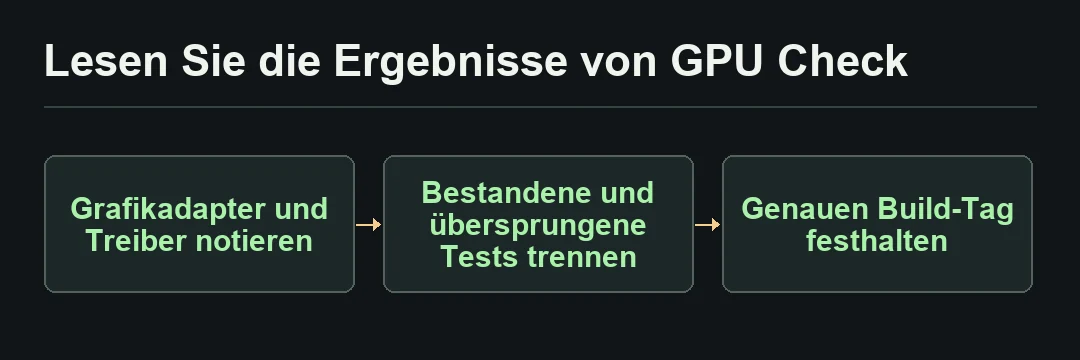
Auf einem Dual-GPU-Laptop kann der Adapter, der für die Diagnose verwendet wird, sich von dem unterscheiden, den man erwartet. Vergleichen Sie den vollständigen Namen des Adapters und die Treiber-Version. Wenn ein Test einen Software-Adapter erfasst, betrachten Sie das Ergebnis als Beweis für die Verwendung dieser Software. Sowohl Software- als auch Hardware-Überprüfungen können dazu beitragen, Grafikprobleme zu lösen. Doch das Ergebnis auf einem Gerät gilt nicht automatisch für das andere Gerät. Die Upstream-Hardware-Threads zeigen Beispiele dafür, wie die Berichte die Geräte unterscheiden.
Ein Diagnosewerkzeug kann einen Test überspringen, wenn eine erforderliche Funktion nicht verfügbar ist. Lesen Sie den Grund und trennen Sie die übersprungenen Tests von abgeschlossenen Bestehen- oder Fehlern. Wenn ein Renderer oder Test von der Wellenbreite abhängt, können zwei Geräte mit ähnlicher Marke unterschiedliche Fähigkeiten zurückgeben. Führen Sie einen bestimmten unterstützten Test nur aus, wenn Sie wissen, was sich geändert hat, wie z. B. das Umschalten auf einen anderen Adapter oder Treiber. Das gleichzeitige Aktualisieren von Treibern und Umschalten auf eine andere GPU macht jedes Ergebnis schwer interpretierbar.
Warum unterscheiden sich der Arbeitsraum und die Installationsgröße?
Ein Rekompilierungs-Build kann Originalprojekt-Eingaben, Zwischenausgaben, mehrere Varianten generierter Shader, Compiler-Protokolle und Debugging-Daten gleichzeitig speichern. Entwicklungstools können Zwischenspeicher beibehalten, um teure Arbeit zu vermeiden. Eine Repository-Workspace-Schätzung reserviert oft Raum jenseits der endgültigen ausführbaren Datei, um all diese Dateien koexistieren zu lassen. Ein unterbrochener Build kann Zwischendaten hinterlassen, die für die Inspektion wertvoll oder teuer zum erneuten Erstellen sind.
In dem überprüften README von Leonida wird empfohlen, dass 400 GiB freier Arbeitsspeicher zur Verfügung steht. Es wird auch berichtet, dass 337 GiB zur Verfügung stehen, bevor die Audio-Phase beginnt. Dies beschreibt die beobachteten Planungen für die Ausführung und Speicherung des Projekts. Es wird nicht angegeben, wie groß die endgültige Installationsgröße unter Windows sein wird oder ob eine vollständige Startfunktion gewährleistet ist. Es sollte überprüft werden, ob die angegebene Größe in Dezimal-GB oder binären GiB angegeben wird, bevor mit dem Vergleich mit der Etikettierung eines Speichergeräts gerechnet wird. Im README wird ausdrücklich unterschieden, welche Einheiten von der Windows-Festplatte verwendet werden.
Ein kommerzielles Titel kann einige Dateien komprimieren, eine separate Staging-Region für Patches behalten und Sprachpakete anbieten. Der Verlag kann entscheiden, welche Inhalte in einer minimalen PC-Installation enthalten sein sollen. Selbst die offiziellen Konsole-Preload-Größen können von Region zu Region oder von Gerät zu Gerät unterschiedlich sein. Wenn Sie die Speicherplanung berücksichtigen möchten, sollten Sie auf die Anforderungen des Verlags achten und die Overhead- und Updates des Betriebssystems berücksichtigen, die für Ihren spezifischen Gerätetyp geeignet sind.
Warum kann die Übereinstimmung mit den Spezifikationen des Spielgeräts die Leistung auf dem PC nicht vorhersagen?
Entwickler, die mit der Konsole arbeiten, passen das Spiel für feste Hardware und eine bestimmte Betriebssituation an. Eine Windows-Version kann veränderbare Grafik, unterschiedliche Scheduling- und Speicherkonfigurationen sowie andere Treiber haben. Die gemeinsame Speicherkapazität einer Konsole ist nicht direkt proportional zur Windows-RAM und VRAM. Die Tatsachen über die GPU-Leistung entnehmen wir auch nicht alle Eigenschaften und Speicherverhalten, die durch bestimmte Einstellungen beeinflusst werden.
Rockstar's Console Release Materials beschreiben ein 30 FPS-Ziel für die unterstützten Maschinen, neben Unterschiede im Rendering-Path. Sie sind nützliche Beweise für diese Konsolen. Sie spezifizieren nicht, was Framerate ein Desktop GPU in einer zukünftigen Windows-Version erreichen würde. Die aktuellen Projektfestivationen ermitteln auch scharferes Verhalten, wie z. B. ob ein Schatten entspricht Ausgang auf einem angegebenen Adapter.
Behalten Sie eine kurze Aufzeichnung, falls Sie bereits einen Treiber getestet haben.
Speichern Sie die Version des Treibers, den Strommodus sowie den Adapter, auf den der Diagnose-Algorithmus angewendet wurde. Ein Laptop kann sein Verhalten ändern, wenn er angeschlossen ist oder wenn das Betriebssystem eine andere Standard-GPU wählt. Vermeiden Sie es, einen einzelnen Testfehler als Bewertungskriterium zu verwenden. Ein älterer Treiber kann eine Funktion nicht auslösen, während ein neuerer Treiber unter bestimmten Bedingungen andere Ergebnisse liefern kann. Um Ihre Ergebnisse für andere nutzbar zu machen, wiederholen Sie den Test mit denselben Optionen und notieren Sie die Ergebnisse. Führen Sie nur einen zweiten Test, wenn Sie die entsprechenden Parameter geändert haben.
Entscheiden Sie, welche Frage beantwortet werden muss.
Wenn Sie die aktuelle Verfügbarkeit von GTA VI überprüfen möchten, verwenden Sie den release tracker. Wenn Sie ein Xbox2Windows-Grafikergebnis reproduzieren möchten, verwenden Sie die release archive und behalten Sie die Treiber, Tests und Tags bei. Wenn Sie lokale Testumgebungen erstellen möchten, lesen Sie die source guide und die genauen Voraussetzungen, anstatt sich auf eine Liste der Spielanforderungen zu verlassen.
Diese Unterscheidung ist auch bei der Lektüre von Upgraden-Tipps nützlich. Ein Hersteller kann beschreiben, wie eine GPU ein anderes Spiel auf einer bestimmten Einstellung handhabt. Das ist ein Beweis für das gemessene Spiel, auch wenn die beiden Spiele ähnlich aussehen. Suchen Sie nach Anforderungen von Rockstar und unabhängigen Messungen, die mit den tatsächlichen Builds verbunden sind. Bis dahin sollten Sie alle Zahlen als diagnostische Ergebnisse für Geräte, Build-Anforderungen oder Prognosen mit Beweisen und Daten zur Verfügung stellen.
Häufige Fragen
Kann ich eine zukünftige Windows-GPU mit Konsolenspezifikationen wählen?
Spezifikationen für die Konsole beschreiben eine feste Plattform. Eine Windows-Version kann unterschiedliche Einstellungen, Treiber und Speicheranforderungen haben. Warten Sie auf die Windows-Zielplattform, bevor Sie eine bestimmte GPU für das Spiel beurteilen.
Was ist das, was ein GPU Check Pass erstellt?
Es wird der gemeldete Ergebniswert auf dem ausgewählten Adapter und Treiber festgelegt. Überprüfen Sie die Tests, die erfolgreich waren, sowie diejenigen, die übersprungen wurden, bevor Sie die Systeme vergleichen.
Wie sollten die in den Projektleitfäden erwähnten Festplattengrößen verglichen werden?
Behalten Sie die Einheiten und die Beschreibungen der Arbeitslasten bei. Ein Arbeitsbereich kann auch generierte Dateien und Speicherstände enthalten. Eine veröffentlichte Mindestinstallationsanforderung beschreibt eine separate Arbeitslast. Überprüfen Sie, ob dieser Wert auf eine Exporteinheit, die gesamte Build oder das Retail-Spiel zutrifft.